自动手动电脑组装 硬件选择与搭配指南与计算机硬件安装详解

在个性化 computing 需求日益增长的今天,自己动手组装(DIY)电脑已成为许多用户的首选。它不仅能提供更高的性价比,还能让你完全掌控性能与外观。但面对琳琅满目的硬件,如何选择和搭配?安装时又该注意什么?本文将分两部分为你详细解答:硬件选择与搭配指南,以及计算机硬件安装步骤。
第一部分:硬件选择与搭配指南
1. 明确需求与预算
组装前,先确定电脑的主要用途:办公、游戏、视频剪辑还是 3D 渲染?不同用途对硬件的侧重点不同。同时设定预算范围,避免盲目追求高端。
2. 核心硬件选择
- CPU(中央处理器):决定运算速度。Intel 和 AMD 是两大主流。游戏侧重高主频(如 Intel Core i5/i7 或 AMD Ryzen 5/7),多任务处理则可选更多核心(如 Ryzen 9 或 Intel i9)。注意 CPU 接口需与主板匹配。
- 主板:连接所有硬件的平台。选择时需考虑:
- 接口:与 CPU 插槽一致(如 LGA1700、AM5)。
- 芯片组:决定功能扩展(如 B660、Z790、B650)。
- 尺寸:ATX、Micro-ATX、Mini-ITX,需与机箱兼容。
- 扩展槽:PCIe 版本、M.2 插槽数量。
- 显卡(GPU):游戏和图形处理的核心。NVIDIA GeForce 和 AMD Radeon 是主流。注意显存容量、核心频率和散热设计。高端显卡需确认电源功率和机箱空间。
- 内存(RAM):建议 16GB 起步,游戏或专业应用可选 32GB 或更高。类型选 DDR4 或 DDR5(需主板支持),频率和时序影响性能。
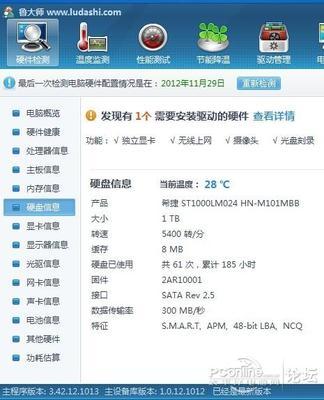
- 存储:SSD(固态硬盘)用于系统和常用软件,NVMe M.2 速度最快;HDD(机械硬盘)适合大容量存储。可组合使用。
- 电源(PSU):为整机供电。功率需满足所有硬件总和(可在线计算),建议留 20% 余量。80 PLUS 认证(铜牌、金牌等)代表转换效率。 modular 设计方便理线。
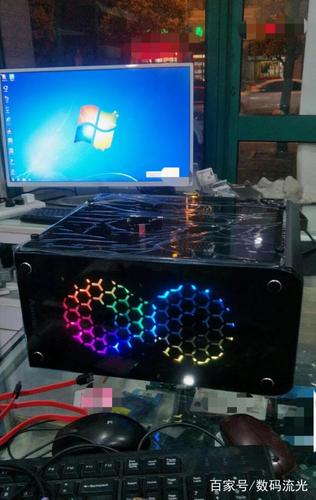
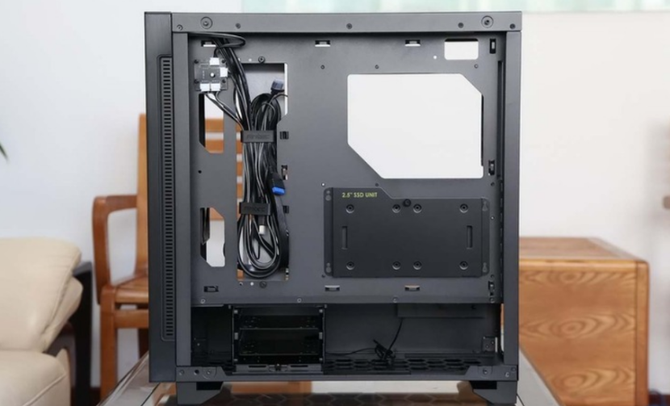
- 机箱:保护硬件并影响散热。选择时注意尺寸兼容性(主板、显卡长度、散热器高度)、风道设计和外观偏好。
- 散热器:CPU 散热至关重要。风冷性价比高,水冷(AIO)散热更强但价格较高。需注意与 CPU 接口和机箱的兼容性。
3. 搭配原则
- 平衡性:避免“瓶颈”,如高端 CPU 配低端显卡。
- 兼容性:确保所有硬件物理和电气兼容(接口、尺寸、功率)。
- 扩展性:预留升级空间,如多余内存插槽、PCIe 插槽。
- 品牌与售后:选择可靠品牌,注意保修政策。
4. 自动与手动选择工具
- 自动:使用在线配置工具(如 PCPartPicker)可自动检查兼容性并比价。
- 手动:查阅硬件评测、论坛讨论,结合自身经验判断。
第二部分:计算机硬件安装步骤
1. 准备工作
- 工具:十字螺丝刀、防静电手环(或触摸金属物体放电)、扎带。
- 环境:宽敞、干净、光线充足的桌面。
- 仔细阅读主板和机箱说明书。
2. 安装流程
步骤 1:安装 CPU
- 打开主板 CPU 插槽,对齐 CPU 的三角标记与插槽标记,轻轻放入,扣紧固定杆。
步骤 2:安装内存
- 打开内存插槽卡扣,对齐内存条缺口,用力均匀按下,直到卡扣自动扣紧。通常优先插满双通道(如 2、4 插槽)。
步骤 3:安装散热器
- 若使用原装散热器,涂好硅脂(通常预涂),对准孔位安装。
- 若为第三方散热器,先涂适量硅脂,再按说明书固定。
步骤 4:将主板装入机箱
- 先将 I/O 挡板装到机箱后部(若主板未集成)。
- 将主板放入机箱,对准螺丝孔,用螺丝固定。
步骤 5:安装电源
- 将电源放入机箱指定位置(通常底部),风扇朝向根据风道决定,用螺丝固定。
步骤 6:安装存储
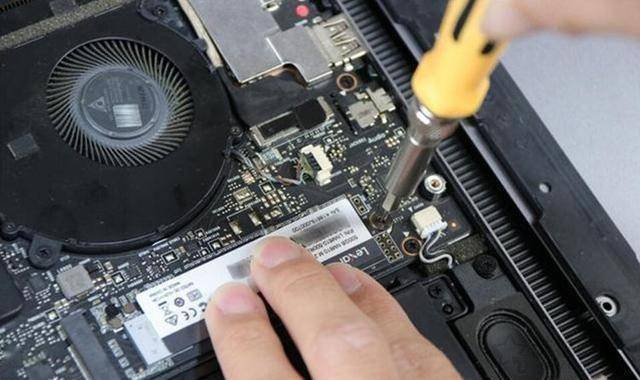
- M.2 SSD:插入主板 M.2 插槽,拧紧螺丝。
- 2.5 英寸 SSD/HDD:固定在机箱对应支架,连接 SATA 数据线和电源线。
步骤 7:安装显卡
- 拆下机箱对应 PCIe 挡板,将显卡插入最长 PCIe x16 插槽,听到“咔”声后拧紧螺丝。
- 连接显卡辅助供电线(如有)。
步骤 8:连接线缆
- 主板供电:24-pin 主供电、8-pin CPU 供电。
- 显卡供电:6/8-pin PCIe 供电。
- 前面板线:电源开关、重启、USB、音频等,参照主板说明书。
- 机箱风扇:连接至主板 SYS_FAN 或电源。
步骤 9:理线与检查
- 用扎带整理线缆,确保不遮挡风道。
- 再次检查所有连接是否牢固。
3. 首次开机与 BIOS 设置
- 接通电源,按下开机键。若正常,应看到 BIOS 界面。
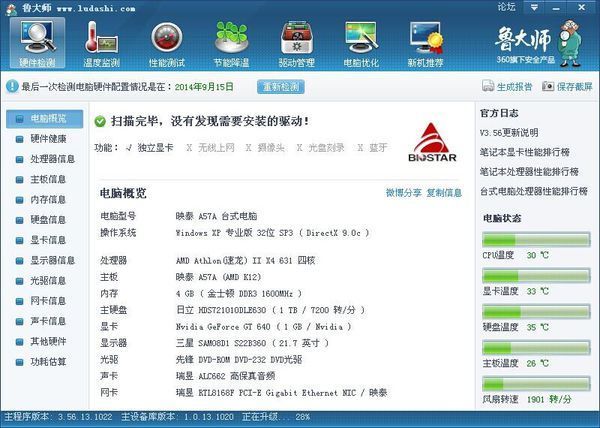
- 检查硬件识别:CPU、内存、硬盘等。
- 设置启动顺序,开启 XMP/EXPO(内存超频)以发挥性能。
- 保存并退出,进入系统安装。
4. 安装操作系统与驱动
- 使用 U 盘安装 Windows 或 Linux。
- 安装主板、显卡等最新驱动,确保稳定运行。
##
自己组装电脑既是一次学习机会,也能带来成就感。遵循以上指南,你可以更科学地选择硬件,更规范地完成安装。如果在过程中遇到问题,可查阅手册或寻求社区帮助。祝你装机顺利,享受高性能 computing 体验!
如若转载,请注明出处:http://www.yimiiot.com/product/10.html
更新时间:2026-11-01 19:42:09