Windows电脑驱动管理全攻略 安装、更新、升级与备份

在Windows系统中,驱动程序是硬件与操作系统沟通的桥梁。没有正确的驱动,显卡、声卡、网卡甚至鼠标键盘都无法正常工作。随着硬件更新和系统升级,驱动的安装、更新、升级与备份成为每个用户都需要掌握的技能。本文将详细介绍如何高效管理Windows驱动,并推荐实用工具。
一、为什么需要管理驱动?
驱动程序(Driver)是一种特殊的软件,它告诉操作系统如何与硬件设备交互。如果驱动缺失、过时或损坏,可能会导致:
- 硬件无法识别或性能下降
- 系统蓝屏、死机或重启
- 游戏卡顿、音质差、网络断流
- 新硬件无法发挥全部功能
因此,定期维护驱动是保证电脑稳定运行的关键。
二、驱动安装:从零开始
当你组装新电脑或重装系统后,需要安装驱动。常见方法有:
- 使用Windows更新:自动搜索并安装大部分基础驱动,适合普通用户。
- 从硬件厂商官网下载:如NVIDIA、AMD、Intel、Realtek等,提供最新且功能完整的驱动。
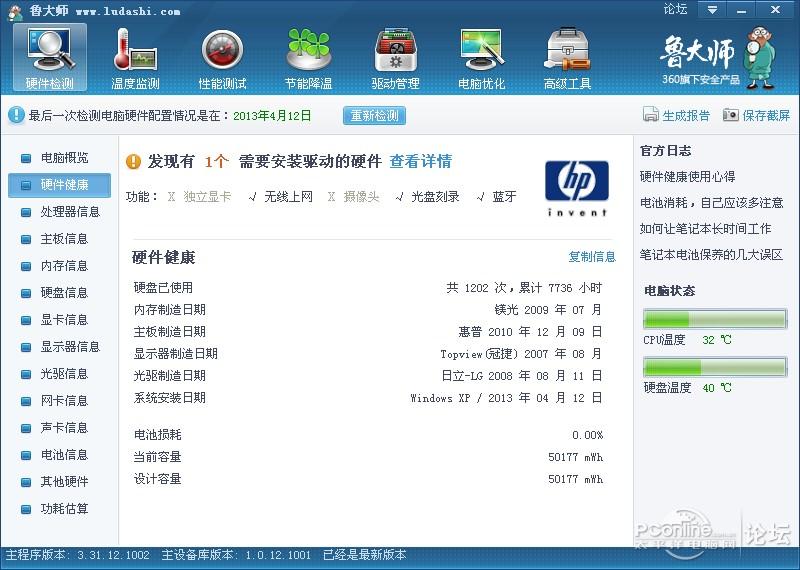
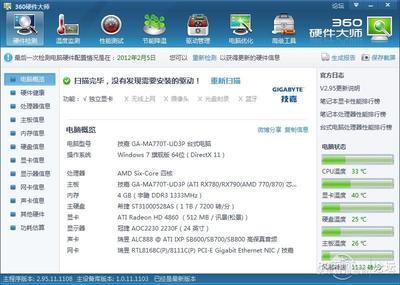
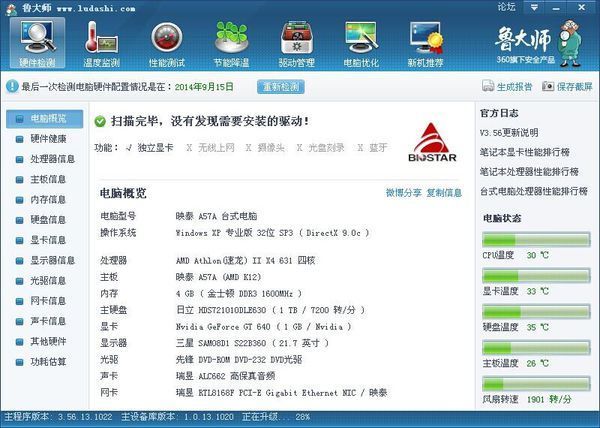
- 使用驱动管理工具:一键检测并安装缺失驱动。
- 通过设备管理器手动安装:适合有经验用户,可指定INF文件。
注意事项:优先使用厂商官网驱动,避免使用来源不明的驱动包。
三、驱动更新与升级
驱动更新可以修复漏洞、提升性能、增加新功能。更新方法包括:
- 设备管理器:右键设备 -> 更新驱动程序 -> 自动搜索。
- Windows更新:检查更新,可选驱动更新会随之推送。
- 厂商工具:如GeForce Experience、AMD Software、Intel Driver & Support Assistant。
- 第三方驱动工具:如驱动精灵、驱动人生、Snappy Driver Installer等。
升级驱动时,建议先备份当前驱动,以防新驱动不稳定可回滚。
四、驱动备份与还原
备份驱动可以在系统崩溃或重装后快速恢复,尤其对于老旧硬件或无法上网的情况非常有用。
备份方法:
- 手动备份:在设备管理器中导出驱动,或使用DISM命令:
dism /online /export-driver /destination:D:\DriversBackup - 第三方工具备份:如Double Driver、DriverMax、驱动精灵的备份功能。
还原方法:在新系统中使用备份文件重新安装,或通过工具一键还原。
五、推荐驱动管理工具
以下工具各有特色,可根据需求选择:
| 工具名称 | 特点 | 适用人群 |
|---------|------|---------|
| Snappy Driver Installer | 免费开源,驱动包全面,离线可用 | 技术爱好者 |
| 驱动精灵 | 国产老牌,操作简单,集成常用驱动 | 普通用户 |
| 驱动人生 | 功能丰富,支持驱动备份、网卡驱动 | 大众用户 |
| Driver Booster | 智能扫描,游戏加速,界面友好 | 游戏玩家 |
| Double Driver | 轻量级备份工具,无需安装 | 备份需求者 |
提醒:部分工具可能捆绑广告或推广软件,安装时注意取消勾选。
六、驱动管理最佳实践
- 定期检查更新:每季度或半年检查一次关键驱动(显卡、网卡、芯片组)。
- 更新前备份:使用系统还原点或驱动备份工具。
- 避免Beta版驱动:除非必要,否则使用稳定版。
- 卸载旧驱动:更换显卡等硬件时,先用DDU等工具彻底卸载旧驱动。
- 注意兼容性:驱动版本需与Windows版本(如Win10/Win11)匹配。
七、常见问题与解决
- 驱动安装失败:关闭安全软件,以管理员身份运行安装程序,或手动选择INF文件。
- 更新后出现问题:回滚驱动(设备管理器 -> 属性 -> 回退驱动程序)。
- 无法联网:使用离线驱动包或另一台电脑下载网卡驱动。
- 驱动冲突:安全模式下卸载冲突驱动。
##
驱动管理是Windows电脑维护的基本功。掌握安装、更新、升级和备份的方法,能让你远离蓝屏、卡顿和硬件失灵。搭配一款靠谱的工具,更能事半功倍。希望本文能帮助你成为驱动管理高手,让电脑始终火力全开!
如若转载,请注明出处:http://www.yimiiot.com/product/1.html
更新时间:2026-11-01 04:29:15